que faire si une pièce détachée d’iPhone ne fonctionne pas après remplacement ?
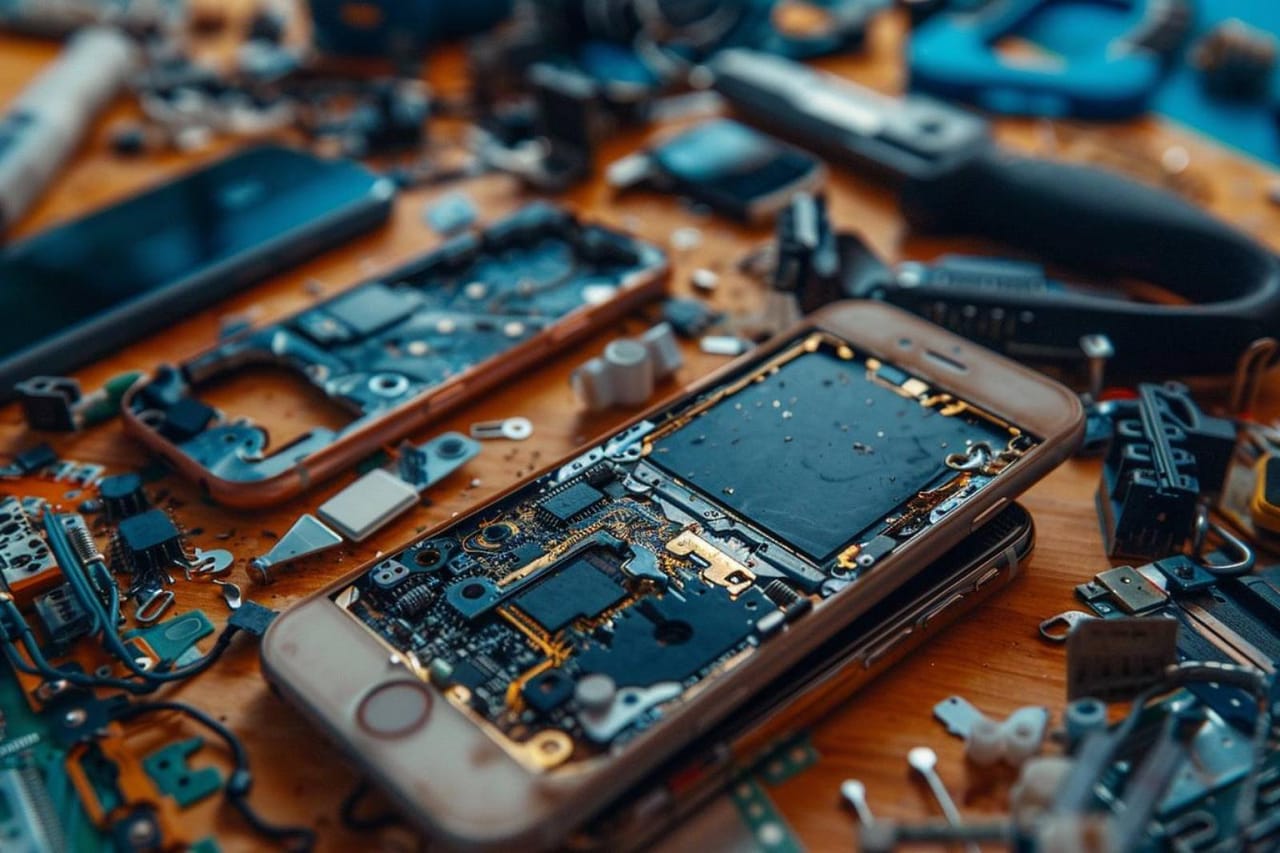
Une pièce détachée d’iPhone qui ne fonctionne pas après remplacement n’est pas forcément défectueuse. Une nappe mal engagée, une pièce incompatible, une vis placée au mauvais endroit, un connecteur endommagé ou une étape de configuration logicielle manquante peuvent produire le même résultat. L’objectif est donc de diagnostiquer méthodiquement la cause, sans multiplier les manipulations risquées ni perdre vos droits à la garantie.
Commencer par sécuriser l’iPhone et identifier le symptôme
Avant toute vérification, observez précisément ce qui ne fonctionne plus. Un écran noir n’a pas les mêmes causes qu’un écran allumé sans tactile ; une batterie qui ne charge pas n’implique pas forcément que la batterie est en cause. Notez le comportement de l’appareil, le moment où il apparaît et ce qui fonctionne encore : vibration, sonnerie, ordinateur qui détecte l’iPhone, image à l’écran, recharge, appareil photo ou réseau.
Arrêtez immédiatement les essais et ne rechargez plus l’iPhone dans les situations suivantes :
- la batterie est gonflée, dégage une odeur inhabituelle ou chauffe fortement ;
- de la fumée, des crépitements ou une déformation du châssis apparaissent ;
- un liquide a atteint l’appareil ou une nappe semble brûlée ;
- l’écran se soulève sous la pression de la batterie.
Placez alors l’appareil sur une surface non inflammable, éloignée de matières combustibles, sans le percer ni le comprimer. Une batterie lithium-ion endommagée doit être prise en charge par un professionnel ou déposée dans une filière adaptée ; elle ne doit jamais être jetée avec les déchets ménagers.
Si aucun danger n’est visible, faites d’abord un redémarrage forcé. Sur les iPhone récents, appuyez brièvement sur Volume +, puis sur Volume −, puis maintenez le bouton latéral jusqu’à l’apparition du logo Apple. Cette opération ne supprime pas les données. Elle peut corriger un blocage iOS, mais elle ne réparera ni une nappe débranchée ni une pièce incompatible.
Les vérifications à effectuer avant de redémonter
Un second démontage comporte toujours un risque : arrachement de nappe, perte de vis, dégradation du joint d’étanchéité ou court-circuit. Il est donc utile d’écarter les causes externes et logicielles en premier.
- Vérifiez le modèle précis. Dans Réglages > Général > Informations, relevez le numéro de modèle lorsque l’iPhone démarre. À défaut, utilisez la référence gravée ou le numéro de série. « iPhone 13 » ne suffit pas : un iPhone 13, 13 mini, 13 Pro et 13 Pro Max n’emploient pas les mêmes pièces.
- Testez les accessoires connus comme fonctionnels. Essayez un autre câble certifié, un autre adaptateur et une autre prise pour un problème de charge. Pour le son, testez le haut-parleur, les écouteurs Bluetooth et le mode silencieux.
- Contrôlez les réglages. Désactivez temporairement le mode Concentration, vérifiez le niveau de luminosité, la sortie audio sélectionnée et les autorisations de l’appareil photo ou du microphone. Une fonction peut paraître absente alors qu’elle est désactivée par iOS.
- Installez la dernière version d’iOS compatible. Une mise à jour ne résout pas un défaut matériel, mais elle peut améliorer la détection d’un composant, corriger un bug et proposer les options de finalisation de réparation disponibles pour votre modèle.
- Consultez les informations de réparation. Selon l’iPhone et la version d’iOS, Réglages > Général > Informations peut afficher l’Historique des pièces et des réparations, ainsi qu’un message relatif à une pièce. Photographiez ces écrans avant toute nouvelle manipulation.
Faites aussi un test croisé simple si vous avez conservé l’ancienne pièce. Une ancienne batterie encore fonctionnelle, reconnectée uniquement pour vérification par une personne compétente, peut aider à isoler la panne. En revanche, ne réinstallez jamais une batterie gonflée, perforée ou visiblement abîmée.
Compatibilité, qualité et appairage : les causes les plus fréquentes
Les pièces d’iPhone peuvent se ressembler tout en étant incompatibles. La compatibilité dépend du modèle, de la variante régionale dans certains cas, de la génération de composant et parfois de la version de la nappe. Une dalle d’écran physiquement proche peut ne pas gérer correctement le tactile, la luminosité, le capteur de proximité ou le taux de rafraîchissement attendu.
| Cause probable | Signes observables | Action pertinente |
|---|---|---|
| Référence de pièce incompatible | Fonction absente dès le premier démarrage, dimensions ou connecteur légèrement différents | Comparer la référence commandée avec le modèle exact et demander un échange |
| Pièce de qualité insuffisante ou défectueuse | Faux contacts, tactile erratique, charge intermittente, autonomie très faible | Tester avec une pièce fiable ou demander une prise en charge au vendeur |
| Nappe ou connecteur mal engagé | Fonctionnement aléatoire, écran noir mais téléphone actif, caméra indisponible | Redémonter avec précaution, débrancher la batterie puis reconnecter correctement |
| Connecteur de carte mère endommagé | Broches tordues, connecteur décollé, panne persistante avec plusieurs pièces | Ne pas insister ; faire diagnostiquer et microsouder si nécessaire |
| Configuration ou calibration inachevée | Message système sur une pièce, fonctionnalité limitée malgré une pièce reconnue | Suivre la procédure iOS ou Apple applicable au modèle concerné |
| Dommage antérieur non détecté | Oxydation, chute, panne déjà partielle avant réparation | Faire établir un diagnostic complet plutôt que remplacer des pièces au hasard |
Le prix très bas est un signal à examiner, pas une preuve automatique de mauvaise qualité. Une pièce compatible peut convenir à certains usages, mais sa qualité de dalle, de batterie, de joint, de puce de charge ou de nappe peut varier fortement. Pour une fonction critique, privilégiez une pièce d’origine Apple lorsqu’elle est disponible, une pièce issue d’un circuit de réemploi contrôlé, ou une pièce compatible fournie par un vendeur capable d’indiquer clairement sa référence, sa garantie et ses conditions de retour.
Attention également aux composants liés à la sécurité et à l’identité biométrique. Sur de nombreux iPhone, les éléments associés à Face ID ou Touch ID sont conçus pour fonctionner avec des composants spécifiques à l’appareil. Un remplacement non approprié peut rendre la reconnaissance faciale ou l’empreinte digitale indisponible. Ne transférez pas, ne chauffez pas et ne forcez pas ces éléments si vous ne maîtrisez pas précisément la procédure : une erreur peut être irréversible.
Diagnostiquer la panne selon la pièce remplacée
Écran : image, tactile, luminosité et capteurs
Si l’iPhone sonne ou vibre mais que l’écran reste noir, le téléphone démarre probablement : le problème se situe souvent au niveau de la dalle, de sa nappe ou de son connecteur. Si l’image apparaît mais que le tactile ne répond pas, suspectez d’abord une nappe mal connectée, une dalle incompatible ou un défaut de pièce. Vérifiez aussi que les plaques de protection des connecteurs ont été remises en place avec les vis correspondantes.
Un écran qui s’allume brièvement puis s’éteint peut provenir d’une alimentation instable, d’un connecteur endommagé ou d’une batterie trop faible. Si le capteur de proximité, la luminosité automatique, l’écouteur interne ou Face ID ne fonctionnent plus après un changement d’écran, examinez le bloc supérieur et ses nappes : ces éléments sont particulièrement fragiles et ne doivent pas être remplacés par approximation.
Batterie : absence de charge, pourcentage bloqué ou autonomie anormale
Après le remplacement d’une batterie, laissez l’iPhone charger avec un câble et un adaptateur fiables pendant au moins 20 à 30 minutes avant de conclure à une panne. Vérifiez que le connecteur de batterie est correctement positionné et que la nappe n’est pas pincée. Un pourcentage qui ne bouge pas, des extinctions à froid ou une autonomie très faible peuvent signaler une batterie défectueuse, mais aussi une consommation anormale liée à une application, au réseau ou à une réparation incomplète.
Une batterie neuve n’a pas besoin d’être « calibrée » par des cycles complets de 0 à 100 %. En revanche, iOS peut mettre quelques cycles à stabiliser ses estimations d’autonomie. Si l’appareil chauffe nettement au repos ou à la charge, ne poursuivez pas les cycles de test : le risque de défaut matériel doit être écarté.
Connecteur de charge, haut-parleur, caméra et boutons
Pour un connecteur de charge, inspectez d’abord le port : poussière compactée, fibre textile ou languette tordue peuvent empêcher le câble d’entrer complètement. N’utilisez pas d’objet métallique pour le nettoyer. Un cure-dent en bois ou une petite brosse antistatique, appareil éteint, est moins risqué.
Après le remplacement d’une caméra, vérifiez dans l’application Appareil photo si l’objectif concerné est noir, si l’application se ferme ou si la mise au point échoue. Une caméra arrière mal connectée peut parfois empêcher d’autres fonctions photo de se comporter normalement. Pour un haut-parleur ou un microphone, testez l’app Dictaphone, un appel en haut-parleur et une vidéo : cela permet de distinguer microphone inférieur, microphone supérieur et sortie audio.
Les boutons latéraux, la nappe de volume et le vibreur sont souvent coincés ou mal alignés lors du remontage. Si un bouton est dur, enfoncé ou ne clique pas, n’appuyez pas davantage : rouvrez seulement si vous savez replacer les supports et vis sans les mélanger.
Contrôler le montage sans endommager davantage l’appareil
Si les vérifications précédentes pointent vers un problème de montage, travaillez sur une surface propre, non conductrice et bien éclairée. Utilisez un tapis de vis ou un schéma pour conserver chaque vis à son emplacement. Sur certains iPhone, une vis trop longue au mauvais endroit peut endommager une couche de la carte mère ; ce type de dommage peut entraîner des pannes difficiles et coûteuses à réparer.
- Éteignez l’iPhone si possible et retirez le câble de charge.
- Ouvrez l’appareil avec les outils adaptés au modèle, sans plier excessivement l’écran ni arracher les nappes.
- Déconnectez la batterie en premier avant de toucher aux connecteurs d’écran, de caméra ou de charge.
- Inspectez les nappes : pli marqué, déchirure, trace noire, corrosion, résidu d’adhésif ou contact doré abîmé.
- Examinez les connecteurs à la loupe si possible. Ne grattez pas les broches et ne forcez jamais un connecteur qui ne s’emboîte pas naturellement.
- Reconnectez chaque nappe bien à plat, puis remettez les protections et les vis à leur position exacte.
- Reconnectez la batterie en dernier, testez les fonctions essentielles avant le collage définitif de l’écran et refermez seulement si tout est conforme.
Évitez de tester des connecteurs sous tension, de débrancher et rebrancher une nappe avec la batterie connectée, ou d’employer de l’alcool en quantité sur la carte mère. L’alcool isopropylique adapté à l’électronique peut servir à certains nettoyages ciblés, mais il ne répare ni une nappe déchirée ni un connecteur arraché.
Messages « Pièce inconnue » et finalisation de la réparation
Un message signalant une « pièce inconnue », l’impossibilité de vérifier une pièce Apple authentique ou une information non disponible sur la batterie ne signifie pas systématiquement que la pièce est contrefaite ou inutilisable. Il peut apparaître lorsqu’un composant n’est pas reconnu, lorsqu’il provient d’un autre appareil, lorsqu’une configuration n’a pas été finalisée, ou lorsque le type de pièce n’est pas pris en charge par le système d’information de l’iPhone.
Sur certains modèles et pour certaines réparations, iOS peut proposer une étape dans Réglages > Général > Informations, par exemple une option de finalisation de réparation. Suivez uniquement les instructions affichées par l’iPhone et assurez-vous d’avoir une connexion internet stable ainsi qu’une version d’iOS à jour. Les possibilités varient selon le modèle, la pièce, le pays et la version d’iOS. Les informations officielles sont détaillées par Apple dans sa page consacrée à l’historique des pièces et des réparations de l’iPhone.
Ne tentez pas de contourner un message système avec un logiciel non officiel ou une reprogrammation improvisée. Outre les risques de sécurité et de panne, cela peut compliquer un retour sous garantie et masquer le véritable défaut. Si Face ID, Touch ID, la détection de batterie ou l’affichage restent anormaux après une procédure officielle, demandez un diagnostic à Apple, à un centre de services agréé ou à un réparateur indépendant qualifié disposant des outils adaptés.
Quand demander un échange, une garantie ou l’aide d’un réparateur
Contactez rapidement le vendeur de la pièce si la référence reçue ne correspond pas à la commande, si la pièce ne fonctionne pas dès le premier montage correct, ou si elle présente un défaut visible. Conservez l’emballage, la référence, les photos avant montage, la facture et, si possible, une vidéo du dysfonctionnement. Ces éléments facilitent un échange et évitent que le vendeur attribue la panne à une mauvaise manipulation sans examen.
En France, lorsqu’une pièce est achetée à un vendeur professionnel par un consommateur, elle bénéficie en principe de la garantie légale de conformité. Pour un bien neuf, cette protection s’applique généralement pendant deux ans à compter de la délivrance ; les règles et présomptions peuvent différer pour un produit d’occasion. La garantie commerciale du vendeur peut prévoir des modalités supplémentaires, mais elle ne remplace pas les garanties légales. En cas d’achat en ligne, un droit de rétractation de 14 jours existe en général, sous réserve des exceptions légales et de l’état du produit ; une pièce montée, abîmée ou incomplète peut compliquer le retour.
Le remplacement d’une pièce par un réparateur indépendant ne supprime pas automatiquement vos droits sur l’iPhone. En revanche, un fabricant ou un vendeur peut refuser de prendre en charge un dommage directement causé par une réparation tierce. Demandez donc un devis écrit, une facture détaillant la pièce posée et une garantie sur la prestation. Pour les règles de consommation applicables, consultez les ressources de la DGCCRF sur la garantie légale de conformité.
Faites appel à un professionnel sans attendre si plusieurs fonctions ont cessé de marcher après la réparation, si une nappe de Face ID ou Touch ID est en cause, si le connecteur de carte mère semble abîmé, si l’iPhone a subi un dégât liquide ou si une batterie chauffe. Dans ces cas, continuer à changer des pièces « pour essayer » augmente souvent la facture finale.
Erreurs à éviter après le remplacement d’une pièce d’iPhone
- Commander sur la seule base du nom commercial. Vérifiez toujours la référence et le modèle exact, y compris sa taille et sa variante.
- Rebrancher les nappes batterie connectée. Cela peut provoquer un court-circuit ou endommager un composant sensible.
- Mélanger les vis. Classez-les dès le démontage : leur longueur et leur emplacement comptent.
- Coller l’écran avant les tests. Vérifiez écran, tactile, capteurs, charge, audio, caméras et boutons avant de poser les adhésifs définitifs.
- Confondre alerte système et panne immédiate. Un message sur une pièce doit être analysé, mais n’indique pas à lui seul l’origine exacte du défaut.
- Oublier la sauvegarde. Si l’iPhone démarre encore, réalisez une sauvegarde iCloud ou sur ordinateur avant des essais supplémentaires.
- Insister sur une batterie suspecte. Une chaleur anormale ou un gonflement impose l’arrêt de la réparation, pas un nouveau cycle de charge.
FAQ
Pourquoi mon iPhone ne s’allume-t-il plus après un changement de batterie ?
La batterie peut être vide, défectueuse ou mal connectée, mais la panne peut aussi venir d’une nappe endommagée, d’un connecteur de batterie abîmé ou d’un problème déjà présent avant la réparation. Chargez l’iPhone avec un ensemble câble-adaptateur fiable pendant 20 à 30 minutes, effectuez un redémarrage forcé, puis contrôlez le montage batterie déconnectée. En présence de chaleur importante ou de gonflement, ne le rechargez pas.
Un message « pièce inconnue » signifie-t-il que la pièce est fausse ?
Non. Le message peut signaler une pièce non reconnue, une pièce provenant d’un autre appareil, une réparation à finaliser ou une incompatibilité. Il ne permet pas, à lui seul, de déterminer l’authenticité ou le bon fonctionnement de la pièce. Consultez les informations affichées dans Réglages et suivez, si elle est proposée, la procédure officielle de finalisation.
Peut-on réparer Face ID après avoir changé un écran ?
Cela dépend de la pièce touchée et de l’état du bloc de capteurs. Certains composants Face ID sont associés à l’iPhone et très sensibles. Si Face ID a cessé de fonctionner après le démontage, évitez les essais de transfert ou de soudure sans expertise : un réparateur spécialisé ou Apple pourra déterminer si la nappe, le capteur ou la carte mère est concerné.
Faut-il réinitialiser l’iPhone après avoir remplacé une pièce ?
Non, une réinitialisation complète n’est généralement pas nécessaire et ne résout pas une erreur de montage. Commencez par un redémarrage forcé, une mise à jour d’iOS et les éventuelles étapes de réparation affichées dans les réglages. Sauvegardez vos données avant toute réinitialisation, qui doit rester une solution de dernier recours après avoir écarté le défaut matériel.
Comment savoir si la pièce reçue est incompatible avec mon iPhone ?
Comparez la référence de la commande avec le modèle exact de l’iPhone, la forme des nappes, la position des connecteurs et les spécifications annoncées par le vendeur. Une pièce qui ne s’emboîte pas sans force, dont la nappe n’a pas le même dessin ou qui ne fonctionne pas dès le premier test malgré un montage correct doit être considérée comme suspecte.
Le vendeur doit-il rembourser une pièce montée qui ne marche pas ?
Si la pièce est défectueuse ou non conforme à la référence commandée, contactez le vendeur avec la facture, les photos et une description précise du test effectué. Les conditions de retour peuvent imposer de restituer la pièce complète et non endommagée. Un montage ayant provoqué une déchirure, une casse ou une modification peut compliquer la prise en charge ; la garantie légale de conformité reste toutefois à examiner au cas par cas.
À lire aussi dans Le mag

Licenciement pour inaptitude : procédure, reclassement et indemnités

Garant pour une location : Visale, caution solidaire et règles à connaître