Comment identifier une panne matérielle sur mon iPhone ?
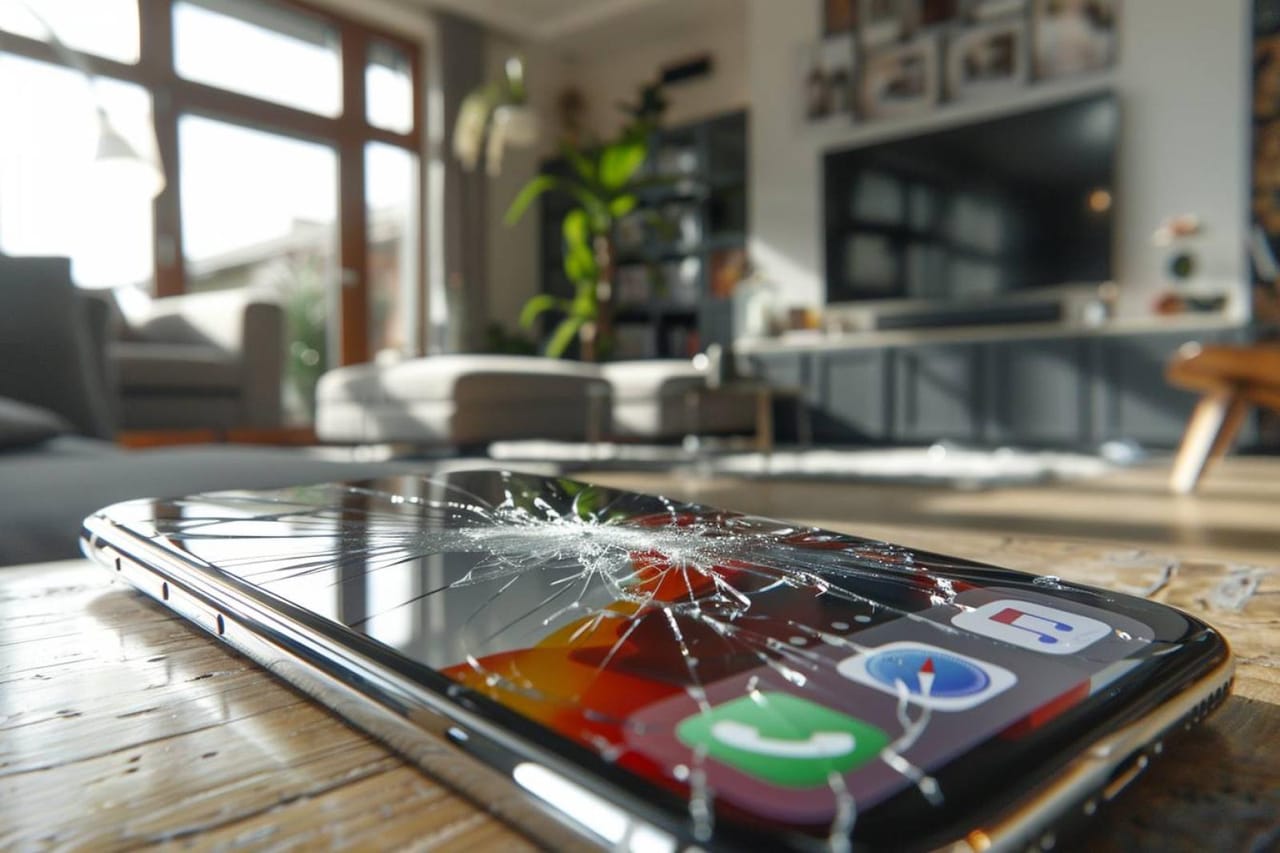
Un iPhone qui ne charge plus, dont l’écran reste noir, qui perd brutalement le réseau ou dont la caméra ne fonctionne plus n’est pas forcément en panne matérielle. Un bug iOS, une application instable, un accessoire défectueux ou un mauvais réglage peuvent provoquer des symptômes très proches. La bonne approche consiste à éliminer méthodiquement les causes logicielles et externes avant d’envisager le remplacement d’une pièce. Ce guide vous aide à reconnaître les signes d’une panne matérielle sur votre iPhone, à réaliser des tests fiables sans risquer d’aggraver le problème et à choisir la réparation la plus adaptée.
Panne matérielle iPhone : ce qui la distingue d’un problème logiciel
Une panne matérielle concerne un élément physique de l’iPhone : écran, batterie, connecteur de charge, haut-parleur, microphone, module photo, boutons, carte mère, capteurs, antennes ou Face ID. Elle peut apparaître après un choc, une infiltration de liquide, une usure normale ou plus rarement un défaut de fabrication. À l’inverse, une panne logicielle touche iOS, une app, les réglages ou des données corrompues.
La distinction n’est pas toujours immédiate. Par exemple, un écran tactile qui ne répond plus peut être causé par une vitre ou une dalle endommagée, mais aussi par une application figée, un iPhone saturé ou une version d’iOS instable. Il faut donc raisonner à partir de tests reproductibles, et non d’un seul symptôme.
Panne logicielle probable
- Le problème est apparu après une mise à jour, l’installation d’une app ou une modification de réglages.
- Il disparaît après un redémarrage, une mise à jour d’iOS ou la suppression d’une app.
- Il concerne une seule application ou une fonction qui marche à nouveau en mode sans accessoires.
- L’iPhone fonctionne normalement après une restauration propre, avant de réinstaller les données.
Panne matérielle probable
- Le défaut est apparu après une chute, une pression, une exposition à l’humidité ou une surchauffe.
- Le problème est constant, quel que soit l’app utilisée ou la version d’iOS.
- Une fonction précise reste inutilisable : appareil photo, micro, bouton, charge, écran, haut-parleur ou réseau.
- Des signes physiques sont visibles : fissure, ligne sur l’écran, lentille fendue, connecteur desserré ou batterie gonflée.
Les précautions à prendre avant tout diagnostic
Commencez par protéger vos données. Si l’iPhone s’allume encore, réalisez une sauvegarde iCloud ou une sauvegarde chiffrée sur Mac ou PC. Une restauration, un remplacement d’appareil ou une panne qui s’aggrave peuvent entraîner la perte de photos, messages et données d’applications.
Retirez ensuite la coque, les protections d’écran décollées et tous les accessoires non indispensables. Une coque peut retenir la chaleur, un verre trempé mal posé peut perturber le tactile et un câble usé peut faire croire à une panne du port de charge. Utilisez, pour vos tests, un câble et un adaptateur secteur certifiés ou de marque fiable, ainsi qu’une prise murale dont vous connaissez le bon fonctionnement.
Certains cas exigent d’arrêter les essais immédiatement :
- la batterie semble gonflée, l’écran se soulève ou la coque s’écarte ;
- l’iPhone chauffe fortement sans utilisation, dégage une odeur inhabituelle ou émet un crépitement ;
- il a été récemment mouillé et présente encore des traces d’humidité ;
- le connecteur de charge est brûlé, noirci ou déformé.
Éteignez l’appareil si possible, ne le rechargez pas et ne tentez pas de l’ouvrir. Une batterie lithium-ion endommagée peut présenter un risque d’incendie. Déposez l’iPhone chez Apple, un centre de services agréé ou un réparateur compétent pour une prise en charge sécurisée.
La méthode de diagnostic en 7 étapes
1. Noter précisément le contexte d’apparition
Avant toute manipulation, notez la date et les circonstances : chute, contact avec un liquide, mise à jour iOS, remplacement récent d’écran ou de batterie, utilisation d’un chargeur inhabituel, téléphone resté dans une voiture chaude ou froide. Un problème survenu juste après un choc oriente davantage vers le matériel ; un défaut apparu le lendemain d’une mise à jour justifie d’abord des vérifications logicielles.
2. Effectuer un redémarrage forcé
Un redémarrage forcé ne supprime pas vos données. Il peut débloquer un écran figé, relancer un processus système et rétablir temporairement une fonction qui semblait hors service.
- Sur les iPhone 8, iPhone SE de 2e ou 3e génération et modèles plus récents : appuyez brièvement sur Volume +, puis sur Volume -, puis maintenez le bouton latéral jusqu’à l’apparition du logo Apple.
- Sur iPhone 7 et 7 Plus : maintenez simultanément le bouton latéral et Volume - jusqu’au logo Apple.
- Sur iPhone 6s, iPhone SE de 1re génération et modèles antérieurs : maintenez le bouton principal et le bouton latéral ou supérieur jusqu’au logo Apple.
Si une fonction revient après ce redémarrage mais retombe régulièrement en panne, le problème n’est pas nécessairement matériel. Relevez sa fréquence et vérifiez iOS avant de faire remplacer une pièce.
3. Tester l’alimentation et la charge avec du matériel fiable
Branchez l’iPhone à une prise murale avec un autre câble et un autre adaptateur testés sur un second appareil. Laissez-le charger au moins 30 minutes s’il est totalement déchargé. Contrôlez délicatement le port Lightning ou USB-C avec une lumière : des peluches compactées empêchent souvent la fiche de s’enfoncer correctement. N’introduisez jamais d’aiguille, de trombone ou d’objet métallique dans le connecteur. Une brosse souple, sèche et non métallique est préférable, avec une grande prudence.
Si l’iPhone charge avec un autre câble, le téléphone n’est probablement pas en cause. S’il charge seulement dans une position précise, si le connecteur bouge ou si la charge se coupe au moindre mouvement, le port ou son module associé peut être endommagé. Une charge sans fil qui fonctionne alors que la charge filaire échoue est également un indice utile, sans constituer une preuve absolue.
4. Vérifier l’écran, le tactile et les boutons
Inspectez l’écran éteint, puis allumé sur un fond clair et sur un fond sombre. Cherchez les fissures, taches noires, halos, lignes verticales ou horizontales, zones qui clignotent et pixels anormalement lumineux. Faites glisser une icône sur toute la surface de l’écran ou dessinez dans une application de notes : une zone où le tracé s’interrompt suggère un défaut tactile localisé.
Testez aussi le bouton latéral, les boutons de volume, le commutateur Sonnerie/Silence lorsqu’il est présent et le retour haptique. Un bouton qui ne clique plus après une chute, ou qui réagit seulement avec une forte pression, relève souvent d’un problème mécanique. En revanche, un écran noir qui émet encore des sons, vibre ou reçoit des appels peut signaler une panne d’affichage plutôt qu’un iPhone entièrement hors tension.
5. Tester chaque module séparément
Évitez de conclure trop vite à une panne de carte mère. Testez les fonctions l’une après l’autre, dans plusieurs usages :
- Caméras : ouvrez l’app Appareil photo, alternez caméra avant et arrière, prenez une photo et une vidéo. Une image noire sur une seule caméra, une mise au point impossible ou un tremblement constant peuvent indiquer un module défaillant.
- Microphones : enregistrez un mémo vocal, filmez une vidéo avec la caméra arrière puis une autre avec la caméra avant, et passez un appel. Le son doit être audible dans chaque cas.
- Haut-parleurs : écoutez une sonnerie, une vidéo et un appel mains libres. Un son étouffé peut venir de poussière ou d’humidité dans une grille, mais une absence totale persistante est plus préoccupante.
- Réseau : essayez les appels, les données mobiles, le Wi-Fi et le Bluetooth à différents endroits. Un seul réseau instable n’est pas suffisant pour incriminer l’iPhone.
- Capteurs : vérifiez que l’écran s’éteint lorsque vous approchez l’iPhone de l’oreille durant un appel, que la rotation automatique fonctionne et que Face ID ou Touch ID réagit normalement.
6. Écarter les causes liées à iOS et aux réglages
Installez la dernière mise à jour iOS compatible dans Réglages, puis vérifiez les réglages de la fonction concernée : autorisations de caméra ou de micro pour une app, mode Avion, volume, Bluetooth, données mobiles, restrictions de contenu ou réglages d’accessibilité. Pour un problème de réseau, réinitialiser les réglages réseau peut aider, mais cette action efface les réseaux Wi-Fi enregistrés et leurs mots de passe.
Si la panne persiste, une sauvegarde suivie d’une restauration d’iOS depuis un Mac ou un PC constitue le test logiciel le plus utile. Pour que ce test soit probant, configurez temporairement l’iPhone comme nouvel appareil avant de restaurer votre sauvegarde. Si l’écran, la caméra, le micro ou la charge restent défaillants sur un système propre, l’hypothèse matérielle devient solide.
7. Faire confirmer le diagnostic
Un diagnostic Apple ou réalisé par un réparateur qualifié permet de contrôler certains composants et de rechercher des erreurs enregistrées par l’appareil. L’app Apple Support peut guider les vérifications initiales, tandis qu’un Apple Store ou un centre agréé dispose d’outils de diagnostic plus complets. Ces tests ne détectent pas forcément toutes les pannes intermittentes : apportez une description précise, les circonstances d’apparition et, si possible, des photos ou vidéos du défaut.
Les symptômes qui orientent vers une panne matérielle
| Symptôme observé | Causes à éliminer d’abord | Indice matériel possible | Action recommandée |
|---|---|---|---|
| Écran noir mais iPhone qui vibre ou sonne | Batterie vide, luminosité, iOS bloqué | Dalle, nappe écran ou connecteur endommagé | Redémarrage forcé, charge 30 minutes, diagnostic d’écran |
| Charge lente, intermittente ou impossible | Câble, adaptateur, prise, saleté dans le port | Port de charge usé, oxydation, batterie ou circuit de charge | Tester un autre ensemble de charge, faire inspecter le port |
| Lignes, taches noires ou tactile partiel | Bug ponctuel, protection d’écran | Écran LCD ou OLED endommagé, souvent après choc | Sauvegarder puis demander un devis de remplacement d’écran |
| Appareil photo noir ou flou sur un seul objectif | Appareil photo bloqué, autorisation d’app | Module photo, stabilisation ou lentille endommagée | Tester dans l’app native, redémarrer, faire diagnostiquer |
| « Aucun service » constant | Zone mal couverte, eSIM/SIM, panne opérateur, mode Avion | Antenne, lecteur SIM, modem ou carte mère | Tester une autre ligne et contacter l’opérateur avant réparation |
| Extinctions soudaines et batterie anormale | App énergivore, iOS, froid intense | Batterie vieillissante ou endommagée | Consulter l’état de la batterie et demander un test en atelier |
| Face ID indisponible après choc ou réparation | Réglages Face ID, iOS obsolète | Composants TrueDepth endommagés | Éviter les réparations non adaptées et consulter un professionnel |
Utiliser les informations d’iOS et les diagnostics Apple
Dans Réglages, consultez Général puis Informations. Sur les modèles compatibles, la rubrique d’historique des pièces et réparations peut signaler le remplacement de la batterie, de l’écran ou de l’appareil photo, ainsi que l’impossibilité de vérifier une pièce. Cette information ne prouve pas à elle seule qu’une pièce est défectueuse, mais elle est importante si la panne est apparue après une réparation.
Dans Réglages, Batterie puis État de la batterie et recharge, contrôlez la capacité maximale et les éventuels messages de service. Une capacité réduite traduit l’usure, pas nécessairement une panne. En pratique, une batterie peut nécessiter un remplacement lorsqu’elle ne tient plus une journée d’usage normal, provoque des extinctions imprévues ou affiche un message indiquant qu’une intervention est recommandée.
Les données d’analyse iOS peuvent contenir des journaux de redémarrage ou des entrées techniques difficiles à interpréter. Ne vous fiez pas à un nom de fichier isolé trouvé sur internet pour commander une pièce : seul le recoupement avec les symptômes et un diagnostic professionnel permet une conclusion fiable.
Quand faire réparer son iPhone et à quel prix
Faites établir un devis dès qu’un défaut persiste après les tests de base, surtout après un choc ou un contact avec l’eau. Un écran fissuré qui fonctionne encore peut se dégrader rapidement ; une batterie gonflée ou un iPhone qui surchauffe nécessite une prise en charge urgente. Pour une panne de réseau, de Face ID, de carte mère ou d’oxydation, le diagnostic en atelier est indispensable car le remplacement d’une pièce visible ne résout pas toujours la cause.
Le prix dépend fortement du modèle, de la pièce, de l’état général et du prestataire. En général, un diagnostic peut être gratuit ou facturé quelques dizaines d’euros selon qu’il est déduit ou non de la réparation. Le changement d’une batterie coûte souvent moins cher qu’un écran, tandis qu’une réparation de carte mère, d’oxydation ou de module Face ID peut atteindre plusieurs centaines d’euros et n’est pas toujours économiquement pertinente sur un appareil ancien.
Comparez au moins deux devis en demandant :
- la pièce exacte à remplacer et le motif technique retenu ;
- le type de pièce utilisé et la garantie sur la réparation ;
- le délai d’immobilisation et l’éventuelle sauvegarde nécessaire ;
- le prix total, diagnostic et main-d’œuvre inclus ;
- les conséquences possibles sur l’étanchéité, Face ID, True Tone ou les messages de pièces dans iOS.
Apple et les centres agréés sont particulièrement pertinents pour les appareils encore couverts, les réparations nécessitant un étalonnage logiciel ou les problèmes de Face ID. Un réparateur indépendant sérieux peut être une option compétitive pour un écran, une batterie ou un connecteur hors garantie, à condition de vérifier son expertise, ses garanties et la qualité des pièces. Vous pouvez consulter les options officielles sur la page de réparation Apple.
Garantie, assurance et données personnelles avant réparation
En France, un achat neuf auprès d’un vendeur professionnel bénéficie en principe de la garantie légale de conformité pendant deux ans. Elle couvre un défaut de conformité existant au moment de la livraison, mais ne couvre généralement pas une casse accidentelle, une oxydation liée à un liquide ou une usure normale de la batterie. La garantie commerciale Apple est distincte et sa durée standard est habituellement d’un an. Une assurance ou AppleCare+ peut couvrir certains dommages accidentels, souvent avec une franchise et selon les conditions de votre contrat.
Avant de confier l’iPhone, sauvegardez-le, retirez les cartes ou accessoires, désactivez Localiser mon iPhone si le prestataire le demande et notez votre numéro de dossier. Ne communiquez votre code de déverrouillage qu’à un professionnel de confiance, uniquement si cela est nécessaire au test. Exigez un reçu décrivant l’état de l’appareil à l’entrée, la réparation prévue et la garantie associée.
Les erreurs qui aggravent une panne matérielle
- Continuer à charger un iPhone humide, chaud ou dont la batterie est gonflée.
- Mettre un iPhone mouillé dans du riz : cela ne retire pas l’oxydation interne et peut ajouter des poussières dans les ports.
- Forcer une fiche dans un port obstrué ou nettoyer le connecteur avec un objet métallique.
- Remplacer soi-même une pièce sans outil, documentation ni compétence adaptés, notamment autour de la batterie et des capteurs Face ID.
- Effacer l’iPhone avant d’avoir effectué une sauvegarde lorsque l’appareil est encore utilisable.
- Accepter un devis vague du type « carte mère HS » sans explication des tests réalisés ni détail de la réparation proposée.
FAQ
Comment savoir si mon iPhone est en panne ou simplement bloqué ?
Commencez par un redémarrage forcé, puis chargez l’iPhone avec un autre câble, adaptateur et prise. Si l’appareil redémarre ou fonctionne normalement après ces actions, il s’agissait probablement d’un blocage ou d’un problème d’alimentation externe. S’il reste noir tout en vibrant, sonnant ou étant détecté par un ordinateur, l’écran peut être défectueux.
Un iPhone qui ne charge plus a-t-il forcément un port de charge cassé ?
Non. Le câble, l’adaptateur, la prise électrique et les peluches accumulées dans le port sont des causes fréquentes. Testez un ensemble de charge fiable et inspectez le port sans utiliser de métal. Si la charge ne fonctionne qu’en bougeant le câble ou reste impossible avec plusieurs accessoires, un problème du port, de la batterie ou du circuit de charge devient plausible.
Comment reconnaître une batterie iPhone défectueuse ?
Les signes les plus évocateurs sont une autonomie qui s’effondre soudainement, des extinctions imprévues, une surchauffe sans usage intensif, un pourcentage qui varie anormalement ou un gonflement visible. Consultez aussi l’état de la batterie dans les réglages. Une capacité maximale basse indique une usure, mais le gonflement et la surchauffe imposent d’arrêter d’utiliser l’appareil.
Pourquoi Face ID ne fonctionne plus après une chute ou un changement d’écran ?
Face ID dépend de composants précis du système TrueDepth situés près de l’écran. Un choc, une infiltration de liquide ou une intervention inadaptée peut les endommager. Vérifiez d’abord les réglages et redémarrez l’iPhone, mais n’essayez pas de démonter ces éléments vous-même : un diagnostic Apple ou spécialisé est recommandé.
Peut-on diagnostiquer une panne matérielle iPhone sans ouvrir l’appareil ?
Oui, dans de nombreux cas. Les tests de charge, d’affichage, de caméra, de micro, de réseau, les informations d’iOS et les diagnostics réalisés par un professionnel permettent déjà d’orienter fortement le diagnostic. L’ouverture n’est nécessaire que pour confirmer certaines pannes, rechercher une oxydation ou remplacer une pièce.
Une restauration iPhone peut-elle réparer une panne matérielle ?
Non, une restauration ne répare pas un composant physique. En revanche, elle permet d’écarter une corruption logicielle ou un problème de configuration. Si le défaut persiste après une restauration propre configurée temporairement comme nouvel iPhone, une cause matérielle est plus probable.
À lire aussi dans Le mag

Licenciement pour inaptitude : procédure, reclassement et indemnités

Garant pour une location : Visale, caution solidaire et règles à connaître