Lecteur mp3 ubuntu : découvrez les meilleurs logiciels pour une expérience audio parfaite
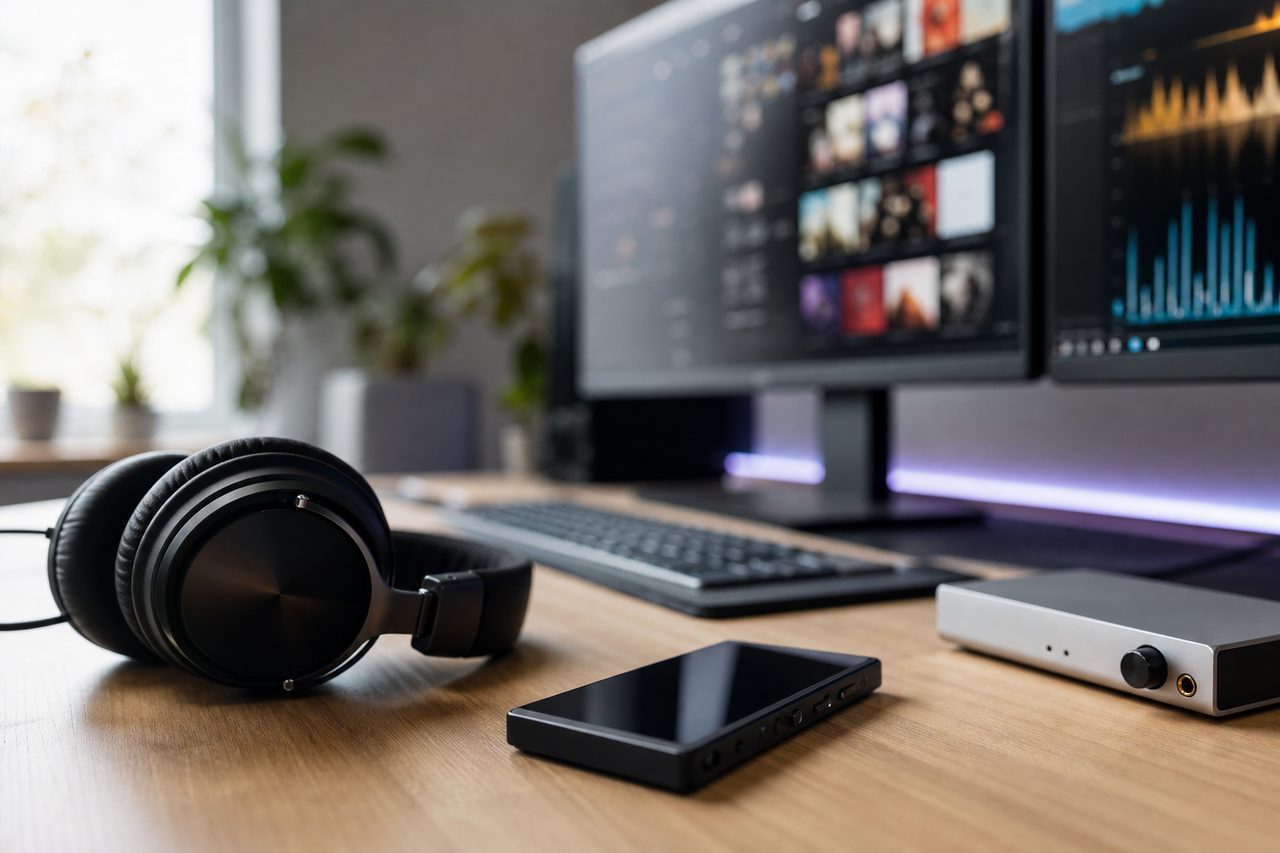
Choisir un lecteur mp3 Ubuntu ne consiste pas seulement à trouver une application capable d’ouvrir un fichier audio. Selon vos habitudes, vous aurez besoin d’un lecteur léger, d’une médiathèque complète, d’un éditeur de tags, d’un égaliseur, d’une prise en charge du FLAC ou encore d’une synchronisation avec un appareil mobile. Ubuntu offre d’excellentes solutions gratuites : voici comment sélectionner, installer et régler le logiciel réellement adapté à votre expérience d’écoute.
Ce qu’un bon lecteur MP3 doit offrir sur Ubuntu
Le format MP3 reste universel, peu encombrant et compatible avec presque tous les appareils. Toutefois, un bon lecteur audio ne se juge pas uniquement à sa capacité à lire ce format. Il doit surtout correspondre à la taille de votre collection, à votre environnement de bureau et à votre niveau d’exigence sur l’organisation ou le son.
Avant d’installer un logiciel, identifiez votre besoin principal :
- Lecture occasionnelle : vous ouvrez un album, une playlist ou un flux radio sans gérer une vaste bibliothèque.
- Médiathèque locale : vous voulez classer plusieurs centaines ou milliers de morceaux par artiste, album, genre, année ou note.
- Qualité et réglages audio : vous utilisez un casque, des enceintes externes, un DAC USB ou des fichiers sans perte comme le FLAC.
- Gestion des métadonnées : vous devez corriger les noms d’artistes, pochettes, numéros de piste et genres.
- Consommation minimale : vous cherchez un lecteur rapide, discret et peu gourmand en mémoire vive.
Sur Ubuntu, le lecteur communique avec la pile audio du système, généralement PipeWire sur les versions récentes, ou parfois PulseAudio sur une installation plus ancienne. Le logiciel compte, mais la sortie sélectionnée, le volume système, le périphérique Bluetooth et la qualité du fichier influencent tout autant le résultat final.
Comparatif des meilleurs lecteurs MP3 pour Ubuntu
Les logiciels ci-dessous sont disponibles gratuitement dans les dépôts Ubuntu, sur Flathub ou depuis leur site officiel. La disponibilité exacte d’une version peut varier selon votre édition d’Ubuntu et son numéro de version.
| Lecteur | Idéal pour | Points forts | Limites à connaître |
|---|---|---|---|
| VLC | Lire tous types de fichiers et de flux | Très large compatibilité, égaliseur, playlists, radios et streaming | Médiathèque musicale moins agréable pour les très grandes collections |
| Rhythmbox | Une bibliothèque simple dans GNOME | Interface claire, podcasts, radios web, extensions, intégration Ubuntu | Moins avancé pour le tri et l’édition massive de tags |
| Strawberry | Les collections musicales importantes | Bibliothèque riche, pochettes, listes intelligentes, égaliseur, gestion de tags | Interface plus dense et prise en main un peu moins immédiate |
| Audacious | Un lecteur rapide et très léger | Faible consommation, playlists, apparence classique ou moderne, égaliseur | Peu orienté médiathèque visuelle et découverte musicale |
| Quod Libet | Classer finement sa musique | Recherche puissante, requêtes par tags, vues personnalisables, extensible | Ergonomie plus technique pour un débutant |
| Lollypop | Une expérience graphique orientée albums | Présentation soignée, navigation par artistes et pochettes, bon rendu dans GNOME | Moins pertinent si vous privilégiez la légèreté ou des règles de classement complexes |
Quel logiciel choisir selon votre usage
VLC : le lecteur universel pour démarrer sans contrainte
VLC est souvent le premier réflexe, et pour de bonnes raisons. Il ouvre les MP3, AAC, OGG, FLAC, WAV, les fichiers vidéo, les CD audio et de nombreux flux réseau. C’est une excellente solution si votre priorité est la compatibilité : double-cliquez sur un fichier et écoutez-le, sans vous soucier du format.
Son égaliseur intégré permet d’ajuster certaines fréquences, mais utilisez-le avec modération. Une amplification excessive peut provoquer de la saturation, notamment avec des fichiers déjà masterisés très fort. VLC convient particulièrement aux personnes qui alternent musique, vidéos, podcasts et radios en ligne.
Rhythmbox : le choix simple pour une bibliothèque GNOME
Rhythmbox propose une approche rassurante : il surveille un dossier musical, indexe les albums et permet de créer des listes de lecture. Il est cohérent avec l’environnement GNOME utilisé par Ubuntu, tout en restant accessible pour un utilisateur qui ne souhaite pas passer du temps dans les réglages.
Il est recommandé si vous avez une collection raisonnable et structurée dans votre dossier Musique. Il prend aussi en charge les podcasts et les radios internet, avec un système d’extensions. En revanche, pour renommer ou corriger des milliers de fichiers, un outil dédié aux métadonnées sera plus efficace.
Strawberry : le meilleur compromis pour les passionnés de musique
Strawberry est conçu autour de la médiathèque. Il convient très bien aux utilisateurs disposant de nombreux albums, de fichiers FLAC ou d’une arborescence musicale complexe. Il propose des statistiques d’écoute, des listes intelligentes, la récupération de pochettes, l’édition de tags et différents modes de navigation.
Son intérêt principal est de centraliser la gestion et l’écoute. Vous pouvez, par exemple, créer automatiquement une playlist des titres de jazz ajoutés durant les trente derniers jours, ou afficher tous les albums d’un artiste dont la date est incomplète. C’est un choix pertinent si la musique occupe une place importante sur votre ordinateur.
Audacious : la solution légère et efficace
Audacious privilégie la vitesse. Il démarre vite, occupe peu de ressources et reste agréable sur une configuration modeste ou un ordinateur ancien. Son interface peut s’inspirer des lecteurs classiques à playlists ou adopter une présentation plus sobre.
Il est particulièrement adapté si vous ouvrez vos dossiers musicaux manuellement et n’avez pas besoin d’une présentation par pochettes. C’est aussi un excellent second lecteur : beaucoup d’utilisateurs gardent VLC pour les formats atypiques et Audacious pour écouter rapidement une sélection de MP3.
Quod Libet et Lollypop : deux approches plus spécialisées
Quod Libet se distingue par son exploitation avancée des métadonnées. Il intéressera les collectionneurs qui veulent filtrer leur musique selon plusieurs critères précis : compositeur, pays, label, date d’ajout, bitrate ou commentaire personnalisé. Lollypop s’adresse davantage aux personnes qui privilégient une interface visuelle, centrée sur les artistes, les albums et les pochettes.
Vous gérez une médiathèque
Choisissez Strawberry, Rhythmbox ou Quod Libet si vous souhaitez indexer automatiquement un dossier, chercher des titres, corriger des informations et conserver des playlists durables.
Vous lisez des fichiers au cas par cas
Choisissez VLC ou Audacious si vous voulez ouvrir rapidement un morceau, un dossier, un flux radio ou un format inhabituel sans administrer une collection complète.
Installer un lecteur MP3 sur Ubuntu
La méthode la plus simple consiste à passer par la boutique d’applications d’Ubuntu : recherchez le nom du lecteur, vérifiez sa source et lancez l’installation. Vous pouvez aussi utiliser le terminal, une méthode pratique pour installer rapidement une application issue des dépôts officiels.
- Actualisez d’abord la liste des paquets avec sudo apt update.
- Installez le logiciel souhaité, par exemple sudo apt install vlc, sudo apt install rhythmbox, sudo apt install strawberry ou sudo apt install audacious.
- Ouvrez l’application depuis le menu des activités, puis indiquez le dossier qui contient votre musique si le lecteur propose une médiathèque.
- Définissez éventuellement le logiciel comme application par défaut pour les fichiers MP3 dans les paramètres du système ou depuis les propriétés d’un fichier audio.
Les dépôts APT d’Ubuntu sont généralement le meilleur point de départ : les logiciels s’intègrent proprement au système et reçoivent les mises à jour de sécurité via le gestionnaire habituel. Flatpak peut néanmoins donner accès à une version plus récente de certaines applications.
APT ou Flatpak : quelle méthode privilégier ?
| Installation APT | Installation Flatpak |
|---|---|
| Bien intégrée à Ubuntu et à ses dépendances système. | Souvent intéressante pour obtenir une version récente depuis Flathub. |
| Gestion centralisée avec les mises à jour habituelles du système. | Application isolée dans un bac à sable, avec des autorisations à contrôler. |
| Recommandée pour la majorité des lecteurs présents dans les dépôts officiels. | Utile si le paquet Ubuntu est absent, ancien ou si vous préférez séparer les applications du système. |
Évitez de multiplier les sources inconnues ou les archives téléchargées au hasard. Pour un logiciel audio, privilégiez les dépôts officiels, Flathub ou le site du projet. Vous limiterez les risques de paquets non maintenus et de mises à jour manquantes.
Configurer les codecs et améliorer la qualité audio
Sur une installation Ubuntu complète et à jour, la lecture de MP3 fonctionne le plus souvent immédiatement. En cas de lecture impossible, de son muet ou de format non reconnu, le problème vient généralement de composants multimédias absents, d’une installation minimale ou d’un lecteur isolé avec des autorisations limitées.
Voici les vérifications les plus utiles :
- Testez le même fichier avec VLC. S’il fonctionne dans VLC mais pas dans votre lecteur habituel, le souci est probablement lié à l’application ou à sa configuration.
- Installez les composants multimédias recommandés par Ubuntu. Le paquet ubuntu-restricted-extras peut apporter des éléments utiles selon votre édition, mais lisez la liste proposée avant validation.
- Contrôlez la sortie audio. Dans les paramètres Son d’Ubuntu, vérifiez que le casque USB, les enceintes HDMI ou le périphérique Bluetooth sélectionné est le bon.
- Vérifiez le volume par application. Une application peut être coupée dans le mélangeur sonore alors que le volume général est correct.
- Redémarrez la session audio si nécessaire. Déconnecter puis reconnecter un casque Bluetooth ou relancer le lecteur résout souvent un problème ponctuel de périphérique.
Pour obtenir le meilleur rendu, évitez surtout les faux réglages miracles. Un MP3 encodé à faible débit ne redeviendra pas haute fidélité grâce à un égaliseur. Préférez des fichiers bien encodés, idéalement autour de 256 à 320 kbit/s pour du MP3, ou utilisez du FLAC si vous souhaitez archiver une collection sans perte. Le FLAC prend davantage de place, mais ne dégrade pas l’audio à chaque réencodage.
Si vous utilisez un casque Bluetooth, le codec réellement actif dépend principalement du casque, de l’adaptateur Bluetooth et de la pile audio Ubuntu, pas uniquement du lecteur MP3. Avant d’accuser le logiciel, comparez l’écoute avec un casque filaire ou un DAC USB.
Organiser sa bibliothèque musicale efficacement
La qualité d’une médiathèque repose en grande partie sur la cohérence des fichiers. Un album dont les tags sont incomplets apparaîtra séparé en plusieurs artistes ou dans un ordre erroné, même avec le meilleur lecteur audio.
Adoptez une structure de dossiers simple et pérenne, par exemple : Artiste / Année - Album / numéro - titre. Puis vérifiez les champs essentiels de chaque fichier :
- artiste de l’album et artiste du morceau ;
- titre, numéro et nombre total de pistes ;
- nom de l’album et année de sortie ;
- genre, si vous l’utilisez pour filtrer ;
- pochette intégrée ou image de couverture cohérente.
Pour les corrections en série, un éditeur de tags spécialisé comme MusicBrainz Picard peut être plus adapté qu’un lecteur. Effectuez une sauvegarde de votre bibliothèque avant une modification massive : des tags mal appliqués sont faciles à corriger sur quelques fichiers, beaucoup moins sur plusieurs milliers.
Coûts, licences et règles à connaître
Les lecteurs présentés sont gratuits à utiliser et majoritairement publiés sous licence libre. Vous n’avez donc normalement ni abonnement ni achat à prévoir pour lire des MP3 locaux. Les coûts éventuels concernent plutôt le matériel audio, l’espace de stockage pour une collection en FLAC, ou un service de streaming auquel vous êtes abonné.
La lecture de fichiers MP3 personnels est légale. En revanche, le fait qu’un logiciel puisse ouvrir un fichier ne rend pas légale l’acquisition de ce fichier depuis une source non autorisée. En France, conservez une preuve d’achat ou une origine légitime pour vos téléchargements lorsque cela s’applique. La copie privée et les conditions d’utilisation des plateformes ne vous autorisent pas automatiquement à redistribuer des œuvres protégées.
Résoudre les problèmes de lecture MP3 sur Ubuntu
Un lecteur qui ne démarre pas, une bibliothèque vide ou un son absent ne justifie pas forcément une réinstallation complète. Procédez dans cet ordre :
- Ouvrez un autre fichier audio connu pour être valide.
- Essayez ce fichier dans VLC afin de distinguer un problème de fichier d’un problème de lecteur.
- Vérifiez le périphérique de sortie et le volume par application dans les paramètres audio d’Ubuntu.
- Contrôlez les permissions d’accès au dossier Musique, surtout pour une application installée via Flatpak.
- Supprimez puis recréez l’index de la médiathèque si les fichiers ajoutés n’apparaissent pas.
- Mettez à jour le système et l’application avant de chercher une solution plus complexe.
Si votre collection est stockée sur un disque externe ou un NAS, vérifiez aussi que le support est monté avant le lancement du lecteur. Sinon, la médiathèque peut considérer les albums comme supprimés ou indisponibles.
FAQ
Quel est le meilleur lecteur MP3 gratuit sur Ubuntu ?
VLC est le meilleur choix polyvalent pour lire rapidement tous types de fichiers. Strawberry est souvent plus adapté à une grande bibliothèque musicale, tandis qu’Audacious convient aux utilisateurs qui recherchent un logiciel très léger.
Ubuntu lit-il les fichiers MP3 nativement ?
Dans la plupart des installations Ubuntu récentes, oui. Si un MP3 ne se lit pas, mettez le système à jour, testez le fichier dans VLC et vérifiez que les composants multimédias utiles sont bien installés.
Rhythmbox est-il encore un bon choix sur Ubuntu ?
Oui, Rhythmbox reste une solution fiable pour gérer une bibliothèque simple, des playlists, des podcasts et des radios web. Il est particulièrement pertinent si vous appréciez une interface sobre et proche de GNOME.
VLC améliore-t-il la qualité d’un MP3 ?
Non. VLC peut ajuster l’égalisation, le volume et certains effets, mais il ne peut pas recréer les informations supprimées par une compression MP3 forte. La qualité dépend avant tout du fichier source et du matériel d’écoute.
Faut-il installer un lecteur via APT, Snap ou Flatpak ?
APT est généralement le choix le plus simple pour une intégration native à Ubuntu. Flatpak est utile pour obtenir une version plus récente ou une application absente des dépôts. Vérifiez alors les autorisations d’accès à vos dossiers musicaux.
Pourquoi mon lecteur ne voit-il pas mes fichiers MP3 ?
Le dossier n’est peut-être pas ajouté à la médiathèque, le disque externe peut ne pas être monté ou les permissions peuvent bloquer l’accès. Avec Flatpak, autorisez explicitement l’application à accéder au dossier où sont stockés vos morceaux.
À lire aussi dans Digital & Business

Télétravail : tes droits, l’indemnité et le refus de l’employeur

Révision du loyer avec l’IRL : calcul, date d’application et rétroactivité