Comment réduire la consommation électrique de votre ordinateur ?
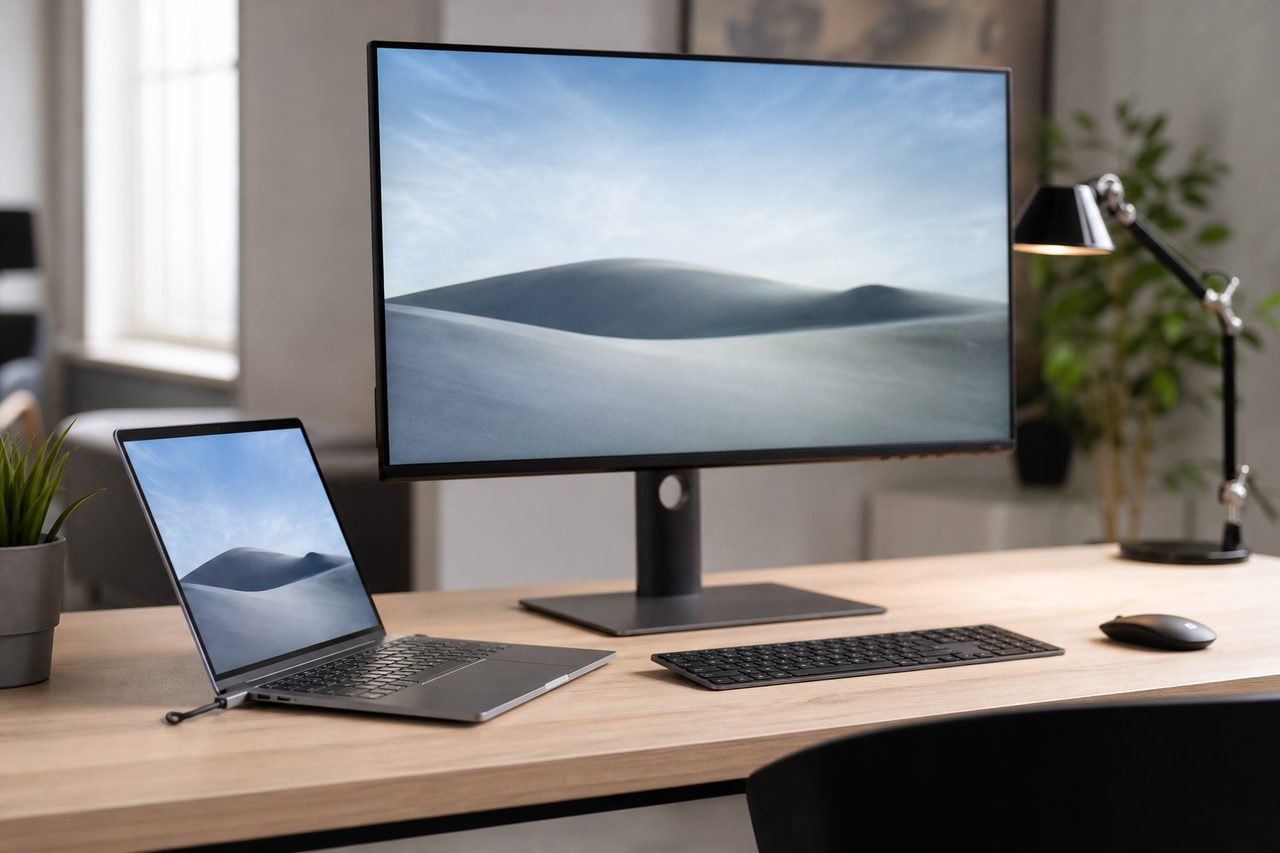
Réduire la consommation électrique de votre ordinateur ne consiste pas seulement à l’éteindre plus souvent. Les gains les plus durables viennent d’une combinaison de réglages d’alimentation, d’un écran correctement paramétré, d’applications mieux maîtrisées et d’un matériel adapté à vos usages. Sur un ordinateur de bureau puissant, quelques décisions simples peuvent faire baisser sensiblement les kWh consommés sans dégrader le confort de travail ; sur un portable, l’enjeu est surtout d’éviter les charges inutiles et de préserver la batterie.
Comprendre et mesurer la consommation d’un ordinateur
La puissance électrique instantanée s’exprime en watts (W), tandis que la consommation sur une durée s’exprime en kilowattheures (kWh). Un ordinateur n’a donc pas une consommation fixe : elle varie fortement selon les composants, l’activité en cours, le nombre d’écrans, la luminosité, le mode d’alimentation et les périphériques branchés.
Un ordinateur portable utilisé pour de la bureautique consomme généralement bien moins qu’un PC fixe équipé d’une carte graphique dédiée. À l’inverse, un ordinateur de bureau peut devenir très sobre au repos si son écran est éteint et si ses composants sont bien configurés. L’écran est souvent sous-estimé : un grand moniteur lumineux peut représenter une part importante de la consommation totale d’un poste de travail.
| Équipement ou usage | Puissance courante approximative | Ce qui fait varier la consommation |
|---|---|---|
| Ordinateur portable au repos | Environ 8 à 25 W | Âge de l’appareil, écran, charge de la batterie, applications ouvertes |
| Portable en bureautique ou visioconférence | Environ 25 à 60 W | Luminosité, webcam, processeur, navigateur, réseau |
| PC fixe de bureau au repos | Environ 40 à 100 W | Processeur, carte graphique, ventilateurs, disques, alimentation |
| PC fixe de jeu ou de création en charge | Environ 200 à 700 W ou plus | Carte graphique, fréquence d’images, processeur, réglages logiciels |
| Écran externe | Environ 15 à 60 W | Taille, technologie, luminosité, fréquence de rafraîchissement, HDR |
| Veille du poste | Environ 0,5 à 5 W | Réveil USB ou réseau, chargeurs, multiprise, périphériques connectés |
Ces ordres de grandeur ne remplacent pas une mesure. Pour connaître votre consommation réelle, branchez l’unité centrale ou le chargeur du portable sur un wattmètre de prise, ou utilisez une prise connectée avec suivi énergétique. Mesurez au moins trois situations : veille, bureautique habituelle et usage intensif. Pour un PC fixe, relevez séparément l’écran si vous voulez identifier le principal levier.
Le calcul est simple : consommation en kWh = puissance en W × durée d’utilisation en heures ÷ 1 000. Par exemple, un poste qui tire 120 W pendant 8 heures par jour et 220 jours par an consomme environ 211 kWh par an. Multipliez ce résultat par le prix TTC du kWh de votre contrat pour estimer le coût d’usage. Le prix de l’électricité varie selon l’offre, l’option tarifaire et la période : utilisez donc le tarif figurant sur votre facture plutôt qu’un chiffre générique.
Les réglages les plus efficaces au quotidien
Régler l’écran avant le reste
Réduire la luminosité est l’un des gestes les plus efficaces, surtout avec un grand écran externe. Réglez-la au minimum compatible avec un travail confortable et une bonne lisibilité : une luminosité excessive fatigue aussi les yeux. Désactivez le HDR lorsqu’il n’est pas utile, notamment pour la bureautique, et n’utilisez une fréquence de rafraîchissement très élevée que si votre activité le justifie. Passer un écran de 144 Hz à 60 Hz peut réduire sa consommation et alléger le travail de la carte graphique.
Programmez l’extinction de l’écran après 3 à 5 minutes d’inactivité. C’est plus pertinent que de laisser un affichage actif pendant les pauses courtes. Le mode sombre peut contribuer à réduire la consommation sur un écran OLED, car les pixels noirs y émettent peu ou pas de lumière. Sur la plupart des écrans LCD, son effet énergétique est beaucoup plus limité : choisissez-le d’abord pour votre confort visuel.
Configurer intelligemment la veille et l’arrêt
Dans les paramètres d’alimentation de Windows, macOS ou Linux, définissez des délais adaptés à votre rythme de travail :
- extinction de l’écran après 3 à 5 minutes sans activité ;
- mise en veille de l’ordinateur après 10 à 20 minutes, selon vos contraintes ;
- veille prolongée ou arrêt complet après une longue période d’inactivité ;
- mode d’économie d’énergie sur batterie pour les ordinateurs portables ;
- réduction des performances maximales du processeur si vous n’avez pas besoin de puissance constante.
La veille classique reste pratique pour une pause ou une réunion, mais elle consomme encore un peu d’électricité. La veille prolongée enregistre la session sur le disque puis coupe presque toute l’alimentation : elle est souvent préférable pour la nuit, le week-end ou les absences prolongées. L’arrêt complet est pertinent si vous n’utilisez pas l’ordinateur pendant plusieurs jours.
Évitez toutefois de couper une multiprise ou d’interrompre brutalement l’alimentation pendant que le système fonctionne, installe une mise à jour ou enregistre des fichiers. Fermez proprement les applications et arrêtez l’ordinateur avant de couper l’alimentation résiduelle.
Identifier les logiciels énergivores
Un ordinateur qui chauffe, ventile souvent ou voit son autonomie chuter sans raison peut exécuter des tâches inutiles en arrière-plan. Ouvrez le gestionnaire des tâches sous Windows, le moniteur d’activité sous macOS ou l’outil de surveillance de votre distribution Linux. Classez les processus par utilisation du processeur, de la mémoire et, lorsque l’information est disponible, du processeur graphique.
- Fermez les onglets de navigateur inutilisés, surtout ceux qui diffusent de la vidéo, des publicités animées ou des tableaux de bord en temps réel.
- Supprimez du démarrage automatique les logiciels non essentiels : messageries secondaires, lanceurs de jeux, outils de synchronisation non prioritaires.
- Suspendez les synchronisations cloud, sauvegardes lourdes, téléchargements ou indexations pendant les périodes où vous n’en avez pas besoin.
- Réduisez la qualité vidéo ou désactivez la lecture automatique lorsque cela ne nuit pas à votre usage.
- Maintenez le système, le navigateur et les pilotes à jour : une mise à jour peut corriger un bug responsable d’une activité anormale.
Ne désactivez pas au hasard les processus système, l’antivirus ou les mises à jour de sécurité dans l’espoir d’économiser quelques watts. Le gain est généralement faible et le risque pour la sécurité ou la stabilité est réel. De même, désactiver l’accélération matérielle d’un navigateur n’est pas une règle universelle : selon la tâche, cela peut transférer le travail de la carte graphique vers le processeur et ne rien économiser.
Adapter vos usages selon votre type d’ordinateur
Ordinateur portable
Le meilleur réglage est souvent le mode économie d’énergie sur batterie. Diminuez la luminosité, évitez de laisser le chargeur branché sans nécessité et préférez la veille prolongée lors des longues interruptions. Si le fabricant le permet, limitez la charge maximale à environ 80 % lorsque le portable reste presque toujours sur secteur : cela préserve surtout la batterie, avec un effet indirect sur la durée de vie de l’appareil.
Ordinateur fixe
Les plus gros leviers concernent l’écran, la carte graphique et l’arrêt des périphériques. Activez la mise en veille de l’écran, limitez les images par seconde dans les jeux et éteignez la multiprise après un arrêt complet si les appareils restent en veille. Pour la bureautique, utilisez de préférence le circuit graphique intégré lorsque votre configuration le permet.
Pour le jeu, la 3D, le montage vidéo ou l’intelligence artificielle locale, la puissance appelée augmente très vite. Un limiteur de fréquence d’images est particulièrement efficace : si votre écran est à 60 Hz, produire 200 images par seconde apporte rarement un bénéfice visible proportionné à l’énergie consommée. Réduire les réglages graphiques les plus coûteux, comme le ray tracing ou certains effets d’ombres, peut aussi diminuer fortement la demande de la carte graphique.
En visioconférence, le simple fait de partager son écran, d’utiliser un arrière-plan flou ou de laisser la caméra en haute définition augmente la charge. Coupez la caméra lorsque ce n’est pas nécessaire, baissez la qualité si l’outil le permet et fermez les autres applications gourmandes. Ces gestes réduisent aussi la chaleur et le bruit des ventilateurs.
Optimiser le matériel sans dépenses inutiles
Avant d’acheter une pièce, identifiez le problème. Un ordinateur lent n’est pas forcément un ordinateur énergivore, et un remplacement matériel motivé uniquement par quelques watts économisés est rarement rentable. Prolongez d’abord la durée de vie d’un appareil fonctionnel : la fabrication d’un nouvel ordinateur a un impact environnemental important, qui ne se compense pas toujours rapidement par une baisse de consommation à l’usage.
Les améliorations qui peuvent être pertinentes
- Remplacer un disque dur mécanique par un SSD : le SSD consomme généralement moins, est plus réactif et limite les attentes liées aux accès disque. Le gain électrique reste modeste sur un PC fixe, mais l’amélioration de confort est souvent réelle.
- Ajouter de la mémoire vive si elle manque : si le système utilise en permanence le disque comme mémoire de secours, davantage de RAM peut fluidifier l’usage. Ce n’est pas une économie automatique : la RAM supplémentaire consomme aussi un peu d’énergie.
- Nettoyer les entrées d’air et ventilateurs : la poussière peut dégrader le refroidissement, augmenter le bruit et pousser les ventilateurs à tourner plus vite. Coupez l’alimentation et respectez les recommandations du fabricant avant toute intervention.
- Choisir une alimentation de qualité sur un PC fixe : un bloc efficace transforme mieux l’électricité du secteur en énergie utilisable. Regardez les certifications d’efficacité, la puissance adaptée à votre configuration et les essais indépendants. Remplacer une alimentation fonctionnelle uniquement pour économiser de l’énergie est toutefois rarement prioritaire.
- Utiliser un écran adapté : un écran de taille raisonnable, peu lumineux et bien réglé peut être un meilleur investissement qu’une modification mineure du PC.
Les réglages avancés du BIOS ou de l’UEFI, comme les états d’économie d’énergie du processeur, sont en général activés par défaut sur les machines récentes. N’y intervenez que si vous comprenez les paramètres et pouvez revenir en arrière. L’undervolting du processeur ou de la carte graphique peut réduire la consommation et la chaleur sur certains matériels, mais il peut provoquer des instabilités, annuler une assistance constructeur ou demander des tests longs. Ce n’est pas une solution grand public à appliquer sans précaution.
Choisir un ordinateur et un écran moins énergivores
Lors d’un achat, partez de vos besoins réels. Pour le traitement de texte, la navigation, les cours et la visioconférence, un portable ou un mini-PC avec processeur sobre est souvent plus cohérent qu’une tour surdimensionnée avec carte graphique dédiée. Pour la création, le développement, le calcul ou le jeu, recherchez plutôt le meilleur compromis entre performances, réparabilité, durée de support logiciel et consommation mesurée dans les tests.
Comparez les consommations relevées en veille, en bureautique et en charge, pas uniquement la puissance maximale de l’alimentation. Une alimentation de 750 W ne signifie pas qu’un PC tire 750 W en permanence. Vérifiez aussi le nombre et la taille des écrans prévus : remplacer un ancien moniteur très lumineux par un modèle plus efficace peut avoir davantage d’effet que changer l’unité centrale.
L’étiquette énergie européenne est notamment utile pour comparer les écrans, avec des données de consommation en mode SDR et HDR selon les modèles. Consultez également les informations de réparabilité, la disponibilité des pièces détachées, les conditions de remplacement de batterie et les certifications environnementales reconnues. Un appareil réparable et maintenu longtemps est souvent le choix le plus sobre sur l’ensemble de son cycle de vie.
Calculer les économies et éviter les fausses bonnes idées
Pour prioriser vos efforts, mesurez avant et après un changement. Si réduire la luminosité et éteindre l’écran pendant les pauses fait passer votre poste de 110 W à 75 W pendant 6 heures par jour, l’économie est d’environ 46 kWh sur 220 jours de travail. Le montant dépendra ensuite de votre prix du kWh. Cette méthode évite de surévaluer des gestes symboliques et permet de décider objectivement.
Les erreurs fréquentes sont les suivantes :
- Confondre puissance et consommation : un appareil de 300 W ne consomme 300 W que lorsqu’il les appelle réellement.
- Laisser l’écran allumé pendant les pauses : c’est souvent plus coûteux que la veille du PC lui-même.
- Penser qu’une multiprise éteinte suffit toujours : certains chargeurs, écrans ou périphériques sont branchés ailleurs ; vérifiez au wattmètre.
- Remplacer un appareil encore adapté uniquement pour économiser : le temps de retour énergétique et financier peut être long.
- Supprimer des logiciels de sécurité ou bloquer les mises à jour : la réduction de consommation ne doit pas fragiliser vos données.
- Négliger le recyclage : si un équipement arrive réellement en fin de vie, confiez-le à une filière de déchets d’équipements électriques et électroniques. En France, les distributeurs et déchetteries proposent des solutions de reprise selon les cas. Effacez ou détruisez vos données avant de céder un ordinateur.
Pour aller plus loin, les conseils de sobriété numérique de l’ADEME peuvent compléter une démarche centrée sur le poste informatique. L’objectif n’est pas de réduire la consommation à tout prix, mais d’éviter l’énergie dépensée sans utilité tout en conservant un outil fiable, sûr et confortable.
FAQ
Est-il préférable d’éteindre son ordinateur ou de le mettre en veille ?
La veille est adaptée aux pauses courtes, car elle permet de reprendre rapidement son travail. Pour la nuit, le week-end ou une absence de plusieurs heures, la veille prolongée ou l’arrêt complet consomment moins. Le choix dépend aussi du besoin d’accès à distance, de sauvegardes planifiées ou de mises à jour.
Combien consomme un ordinateur éteint mais branché ?
Un ordinateur arrêté peut encore consommer un peu en raison de l’alimentation en veille, du réveil par réseau ou USB, des périphériques et de l’écran. La valeur va souvent de moins de 1 W à quelques watts pour l’ensemble du poste. Un wattmètre est le seul moyen de connaître votre situation exacte.
La luminosité de l’écran fait-elle vraiment baisser la facture ?
Oui, surtout sur un grand écran ou lorsque plusieurs moniteurs restent allumés longtemps. Le gain dépend de la technologie et du réglage de départ, mais réduire une luminosité excessivement élevée est l’un des gestes les plus simples, sans achat ni perte de productivité.
Ajouter de la RAM réduit-il la consommation électrique ?
Pas systématiquement. Ajouter de la mémoire peut limiter les ralentissements et les écritures sur disque si l’ordinateur manque réellement de RAM, mais les barrettes supplémentaires consomment elles aussi de l’énergie. Il s’agit d’abord d’une amélioration de fluidité, à évaluer selon l’usage.
Une multiprise avec interrupteur permet-elle de supprimer toute consommation fantôme ?
Elle coupe la consommation des appareils reliés lorsqu’elle est éteinte, à condition que son propre interrupteur coupe bien l’alimentation. Elle est utile pour un poste fixe, mais ne doit pas être coupée alors que l’ordinateur travaille ou se met à jour. Les appareils branchés sur une autre prise continueront évidemment à consommer.
Un ordinateur portable consomme-t-il toujours moins qu’un PC fixe ?
En bureautique, c’est généralement le cas, car ses composants et son alimentation sont conçus pour fonctionner sur batterie. Toutefois, un portable de jeu ou de création très puissant peut consommer beaucoup en charge, tandis qu’un PC fixe sobre et bien configuré peut rester raisonnable. Il faut comparer les mesures pour un usage équivalent.
À lire aussi dans Digital & Business

Télétravail : tes droits, l’indemnité et le refus de l’employeur
Révision du loyer avec l’IRL : calcul, date d’application et rétroactivité